


Xiaomi punya caranya sendiri. Tiga jari ditempelkan ke layar, lalu digesek ke bawah — seketika itu juga screenshot tertangkap. Cepat. Elegan. Efisien.
Merek lain pun punya variasi serupa — Realme, ASUS, OnePlus, masing-masing dengan gesturnya sendiri. Intinya sama: teknologi sensor layar yang membaca gerakan tangan sebagai perintah.
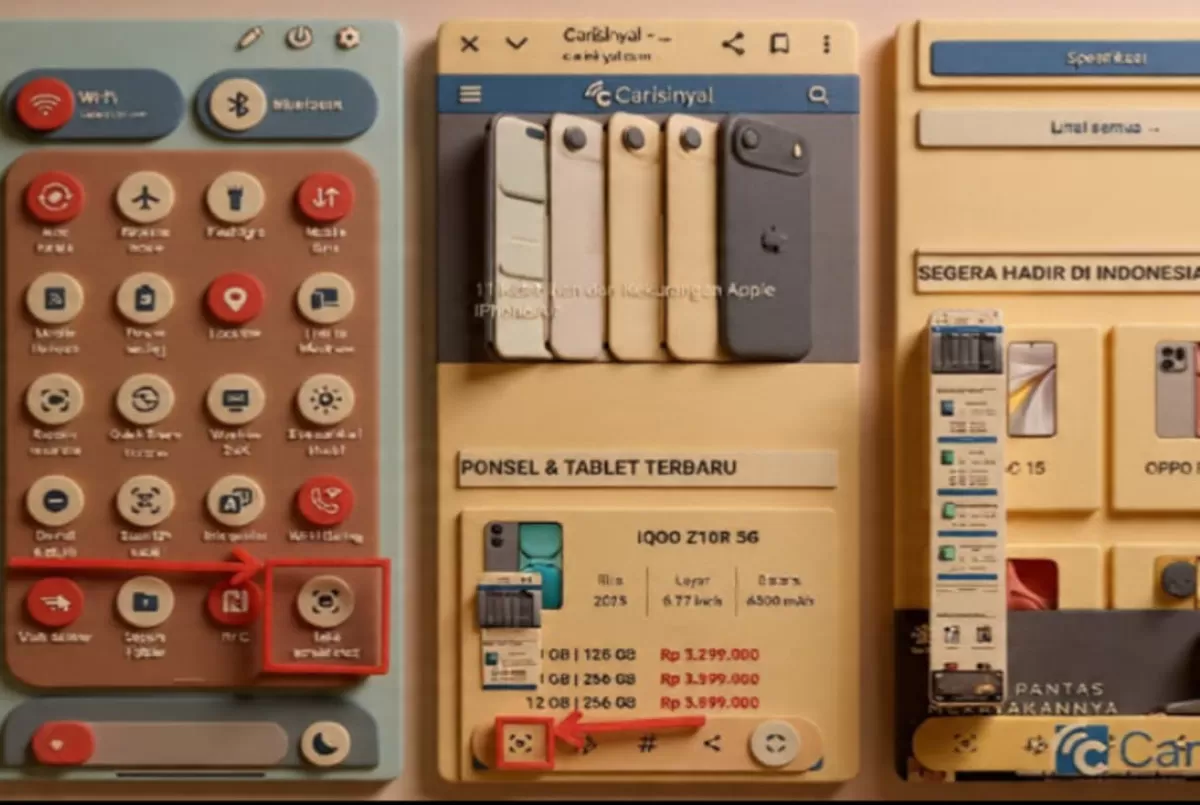
Langkah-langkah screenshot panjang dengan gerakan tangan:
- Buka halaman yang ingin Anda screenshot.
- Lakukan gerakan tangan sesuai merek ponsel Anda: usap telapak tangan (Samsung), atau gesek tiga jari ke bawah (Xiaomi), atau gestur lain sesuai panduan ponsel Anda.
- Pratinjau screenshot muncul. Cari tombol "Gulir" atau "Scroll" dan ketuk.
- Tunggu sistem menggulir otomatis, atau gulir manual bila diperlukan.
- Simpan atau edit hasil tangkapan sesuai kebutuhan.
Satu syarat yang tidak boleh diabaikan: fitur ini harus diaktifkan lebih dulu. Caranya buka Pengaturan → Fitur Lanjutan (atau Gerakan & Gestur, tergantung merek) → aktifkan opsi Screenshot dengan Telapak Tangan atau fitur sejenis. Tanpa langkah ini, gerakan tangan Anda tidak akan direspons.
Ini memang cara paling keren dari ketiga metode yang ada. Tapi justru karena keren, kadang banyak orang tidak tahu cara mengaktifkannya. Jadi jangan lupa satu langkah kecil itu.
Tips Tambahan yang Sering Terlupakan
Tiga cara di atas sudah lebih dari cukup. Tapi ada beberapa hal kecil yang bisa membuat pengalaman screenshot panjang Anda jauh lebih mulus:
Tidak semua aplikasi mendukung screenshot panjang. Beberapa aplikasi perbankan atau streaming sengaja memblokir fitur ini demi keamanan. Jangan heran bila tombol Scroll tidak muncul di sana.
Ukuran file bisa besar. Screenshot panjang dari halaman yang sangat panjang bisa menghasilkan gambar berukuran beberapa megabyte. Pertimbangkan ini jika penyimpanan ponsel Anda sudah penuh.
Bisa diedit langsung. Setelah screenshot panjang selesai diambil, Anda bisa langsung mengeditnya — memotong bagian yang tidak perlu, menambah teks, atau menggambar tanda. Fitur ini biasanya sudah tersedia di galeri ponsel.
Alternatif aplikasi pihak ketiga. Jika ponsel Anda tidak mendukung fitur ini secara bawaan, ada aplikasi seperti LongShot atau Screenshot Easy di Google Play Store yang bisa menjadi solusi.
Satu Fitur Kecil, Manfaat Besar
Kadang teknologi yang paling berguna bukan yang paling canggih. Bukan yang paling mahal. Bukan yang paling baru.
Teknologi yang paling berguna adalah yang paling sering Anda gunakan.
Screenshot panjang adalah salah satunya. Sudah ada di kantong Anda selama ini. Sudah tertanam di dalam ponsel yang setiap hari Anda pegang. Tinggal digunakan.
Entah Anda pilih cara pertama dengan kombinasi tombol, cara kedua lewat Quick Settings, atau cara ketiga yang elegan menggunakan gerakan tangan — hasilnya sama. Satu gambar. Satu halaman penuh. Lengkap.




















Artikel Terkait
Jangan Biarkan WiFi Bobol! Ini 12 Cara Praktis Ganti Password WiFi Lewat HP
Lei Jun dan Mimpi AIO,: Mengapa Android dan iPhone Kini Terancam Jadi Barang Jadul?
10 Rekomendasi MiFi Terbaik untuk Kerja Remote dan Traveling di Indonesia
Cara Cek Status BPJS Kesehatan Lewat Telegram, Mudah dan Cepat 3 Menit
Begini Cara Update iPhone yang Benar — Jangan Sampai Salah Langkah!