


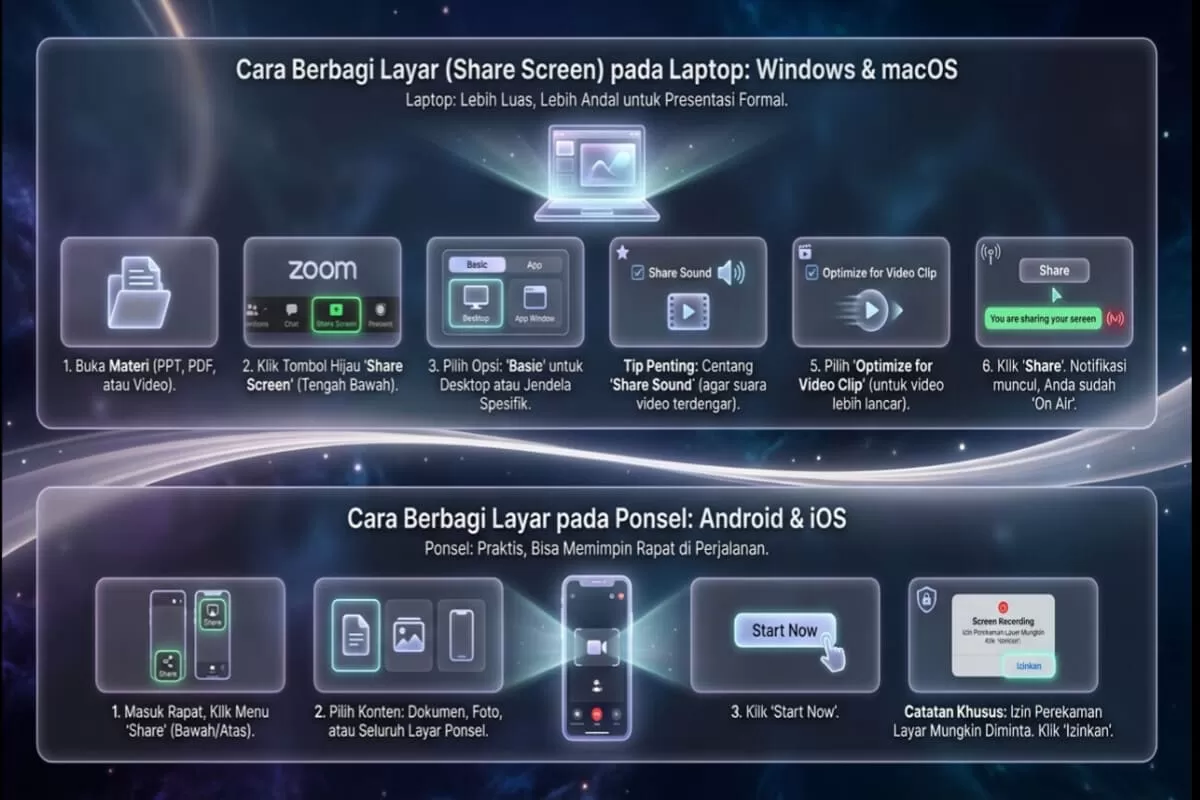
Cara Share Screen di HP: Android & iOS
Kadang kita harus memimpin rapat sambil di perjalanan. Pakai HP pun tidak masalah. Lebih praktis.
1. Masuk ke ruang rapat, lalu klik menu “Share” yang biasanya ada di barisan bawah atau atas layar.
3. Klik “Start Now”.
4. Catatan Khusus: Untuk pengguna iPhone atau Android tertentu, sistem akan meminta izin Screen Recording. Klik saja “Allow Permission” agar proses berbagi bisa berjalan.
Fitur Lanjutan untuk "Power User"
Kalau cuma bagi layar biasa, itu standar. Untuk kolaborasi yang lebih hidup, gunakan Whiteboard. Ini adalah papan tulis digital untuk corat-coret bersama.
Anda juga bisa memberikan Remote Control kepada peserta lain jika ingin mereka membantu mengoperasikan layar Anda. Ingin lebih profesional? Gunakan fitur Annotation (anotasi) untuk menandai bagian penting di layar saat Anda bicara.
Bagi Anda yang presentasi menggunakan PowerPoint, ada trik rahasia: gunakan Presenter View. Dengan cara ini, Anda bisa membaca catatan (notes) di layar Anda sendiri tanpa terlihat oleh audiens.
Troubleshooting: Kalau Ada Masalah
Lho, kok tidak bisa? Tenang.
• Tombol Abu-abu: Biasanya karena Anda belum diizinkan oleh Host. Pastikan Host mengaktifkan opsi "Allow participants to share screen" di pengaturan rapat.
• Layar Hitam (Black Screen): Sering terjadi karena kendala teknis pada aplikasi atau driver grafis. Coba hentikan lalu ulangi lagi prosesnya.
Etika & Keamanan: Rahasia Tetap Rahasia














Artikel Terkait
Rekomendasi HP Murah RAM Besar & Baterai 7000 mAh, Performa Gaming Anti Lag!
Cara Download Video FB, IG, TikTok, YouTube dan Twitter Terbaru 2026
5+ Cara Download Video FB HD ke Galeri Tanpa Aplikasi: Cepat & Mudah!
Trik Rahasia Download Video FB yang Diprivasi Tanpa Aplikasi, Mudah Sekali!
5 Cara Download Video Instagram di HP dan PC! Cepat, Gratis, dan Kualitas HD