


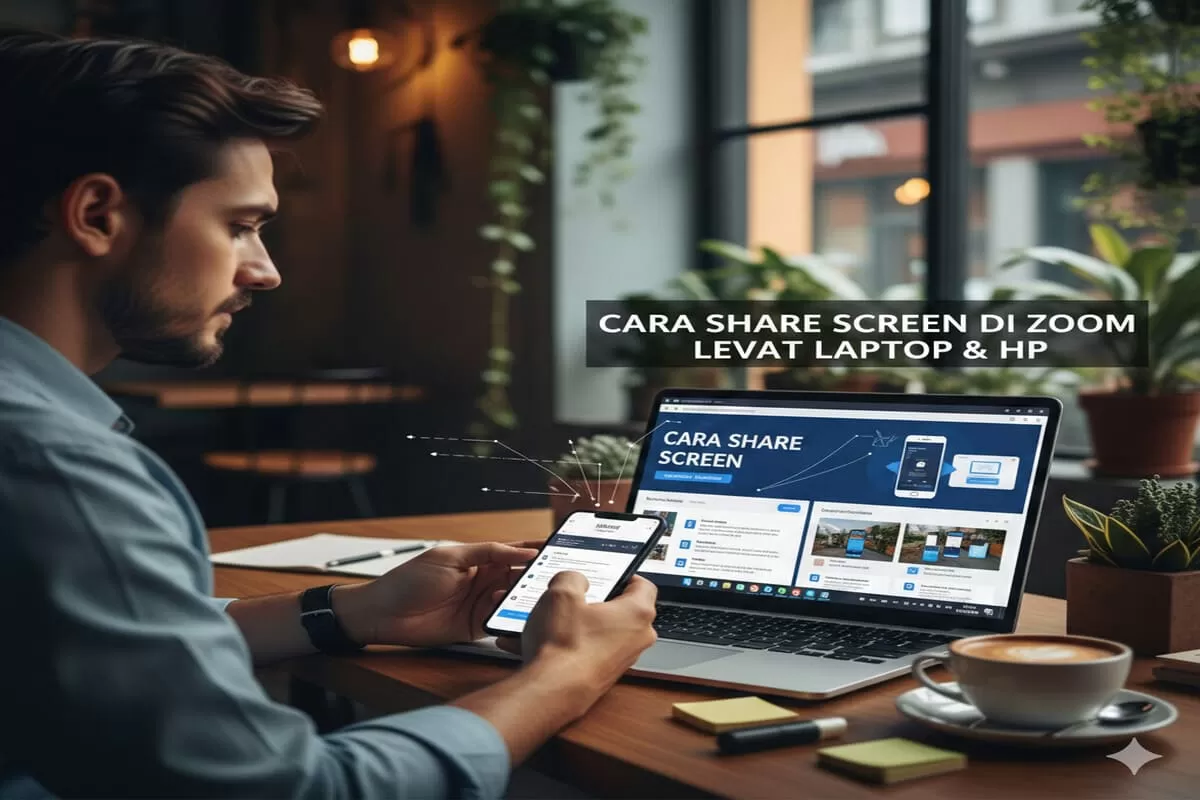
Sulawesitoday - Saya sering memperhatikan. Dalam sebuah rapat daring, momen paling krusial itu bukan saat pembukaan. Bukan pula saat tanya jawab. Tapi saat seseorang berkata: "Izin, saya mau share screen ya.".
Begitu kalimat itu muncul, suasana bisa jadi tegang. Ada yang layarnya tidak muncul. Ada yang suaranya hilang. Ada pula yang rahasia pribadinya malah terbongkar di depan umum. Padahal, fitur ini adalah nyawa dari produktivitas digital saat ini.
Agar drama teknis tidak lagi menghambat presentasi Anda di tahun 2026 ini, mari kita bedah tuntas caranya.
Prasyarat: Jangan Langsung "Klik"
Sebelum pamer layar, pastikan dulu fondasinya kuat. Koneksi internet harus stabil agar tampilan tidak patah-patah.
Lalu, jangan lupa perbarui aplikasi Zoom Anda. Minimal versi 5.0 atau yang paling gres agar fitur-fiturnya tidak terkunci. Yang sering terlupa: izin akses. Di pengaturan privasi perangkat, pastikan Zoom sudah diberi izin untuk membagikan layar. Tanpa ini, tombol hijau itu hanya jadi pajangan.
Cara Share Screen di Laptop: Windows & macOS
Menggunakan laptop memang lebih lega. Lebih mantap untuk presentasi formal.
1. Buka materi (PPT, PDF, atau Video) yang ingin Anda tampilkan.
2. Di tengah bawah aplikasi Zoom, klik tombol hijau bertuliskan “Share Screen”.
3. Akan muncul pilihan. Anda bisa memilih Basic untuk berbagi seluruh desktop atau jendela aplikasi tertentu (seperti PowerPoint atau Excel).
4. Tips Penting: Jika Anda ingin memutar video, wajib centang kotak “Share Sound” (atau "Share Computer Sound") agar audiens bisa mendengar suaranya.
5. Untuk tampilan video yang lebih mulus, pilih opsi “Optimize for Video Clip”.
6. Klik “Share”. Begitu muncul notifikasi “You are sharing your screen,” berarti Anda sudah "mengudara".
















Artikel Terkait
Rekomendasi HP Murah RAM Besar & Baterai 7000 mAh, Performa Gaming Anti Lag!
Cara Download Video FB, IG, TikTok, YouTube dan Twitter Terbaru 2026
5+ Cara Download Video FB HD ke Galeri Tanpa Aplikasi: Cepat & Mudah!
Trik Rahasia Download Video FB yang Diprivasi Tanpa Aplikasi, Mudah Sekali!
5 Cara Download Video Instagram di HP dan PC! Cepat, Gratis, dan Kualitas HD