


Solusi Ampuh Error Code 2 Roblox di Android dan iOS Update 2026
Solusi Langkah-demi-Langkah (Main Content)
Mari kita mulai operasinya. Ikuti langkah ini satu per satu.
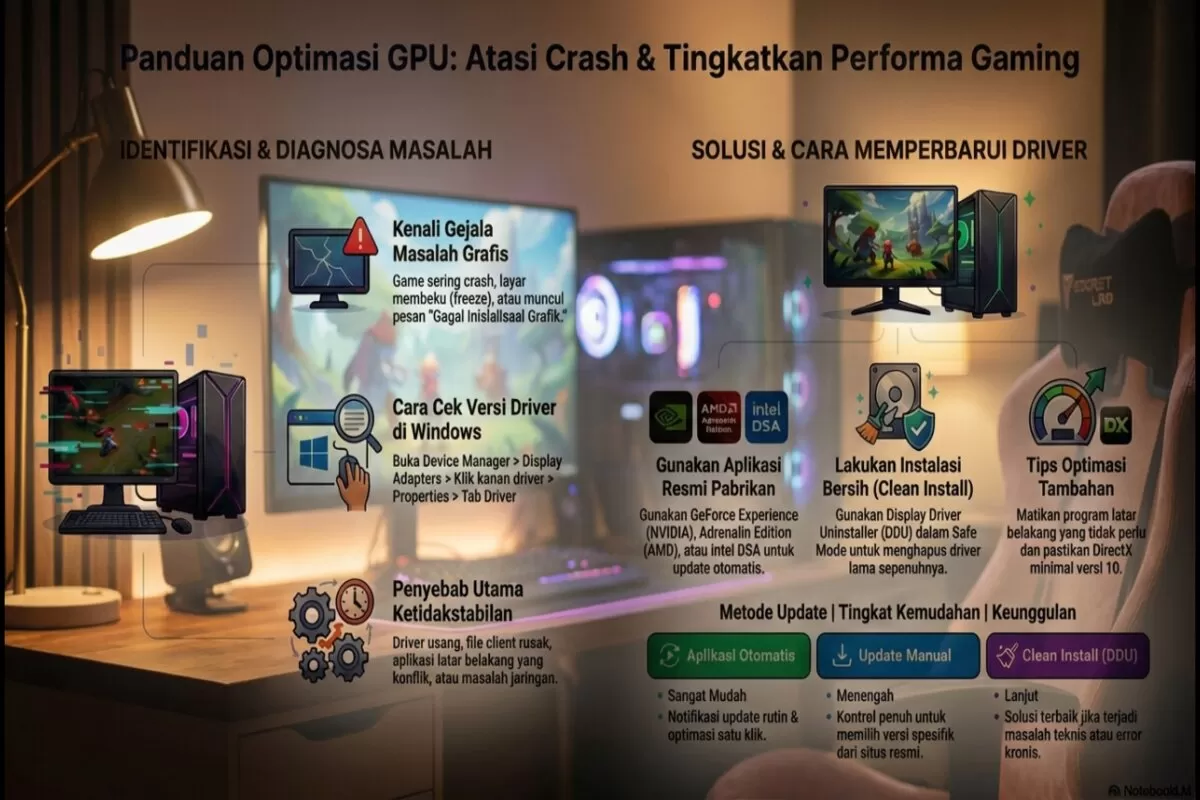
Langkah 1: Cek Jenis Kartu Grafis Jangan menebak-nebak. Pastikan apa "mesin" grafis Anda.
1. Tekan tombol Start, ketik Device Manager, lalu buka.
2. Cari bagian Display Adapters.
3. Di sana akan terlihat: Apakah Anda pakai NVIDIA, AMD, atau Intel. Catat tipenya.
Langkah 2: Cara Update Otomatis (Paling Praktis) Ini cara paling aman bagi yang tidak mau ribet. Gunakan software resmi dari vendornya:
• NVIDIA: Gunakan GeForce Experience. Buka menunya, klik Check for Updates, dan pilih Express Installation.
• AMD: Gunakan AMD Software: Adrenalin Edition atau AMD Auto-Detect and Install Tool. Sistem akan otomatis mencari versi yang pas.
• Intel: Pakai Intel Driver & Support Assistant (Intel DSA). Ia akan memandu Anda lewat browser untuk mengunduh versi terbaru.
Langkah 3: Cara Update Manual (Jika Otomatis Gagal) Kadang cara otomatis macet. Solusinya, jemput bola ke situs resminya.
• Kunjungi situs download driver masing-masing: NVIDIA, AMD, atau Intel.
• Pilih seri kartu grafis dan sistem operasi Anda (Windows 10/11).
• Tips Penting: Selalu pilih versi Stable Build (atau Game Ready Driver untuk NVIDIA) daripada versi Beta jika Anda mengutamakan kestabilan saat bermain game.
Langkah 4: Reinstall Driver (Opsi Terakhir) Jika sudah update tapi masih crash, berarti ada sisa-sisa file lama yang mengganggu. Gunakan metode "nuklir": Display Driver Uninstaller (DDU).
1. Download DDU dan jalankan di Safe Mode.
2. Pilih tipe perangkat dan vendor (NVIDIA/AMD/Intel), lalu klik Clean and Restart.
3. Setelah PC menyala kembali, instal driver baru yang sudah Anda download sebelumnya. Ini akan memberikan hasil instalasi yang benar-benar bersih.
Cara Mengatasi Error Code 2 Roblox di PC Windows 10 dan 11 – Solusi Ampuh 2026!














Artikel Terkait
Cara Menghapus Postingan Masal, Panduan Praktis Merapikan Timeline Anda
Postingan Facebook Tidak Muncul di Beranda Teman? Ini Solusi dan Rahasia Algoritma Terbaru
Cara Mengatasi Error Code 2 Roblox di PC Windows 10 dan 11 – Solusi Ampuh 2026!
Livin Mandiri Loading Terus? Ini Solusi Cepat Atasi Server Busy dan Koneksi Lemot
Solusi Ampuh Error Code 2 Roblox di Android dan iOS Update 2026