


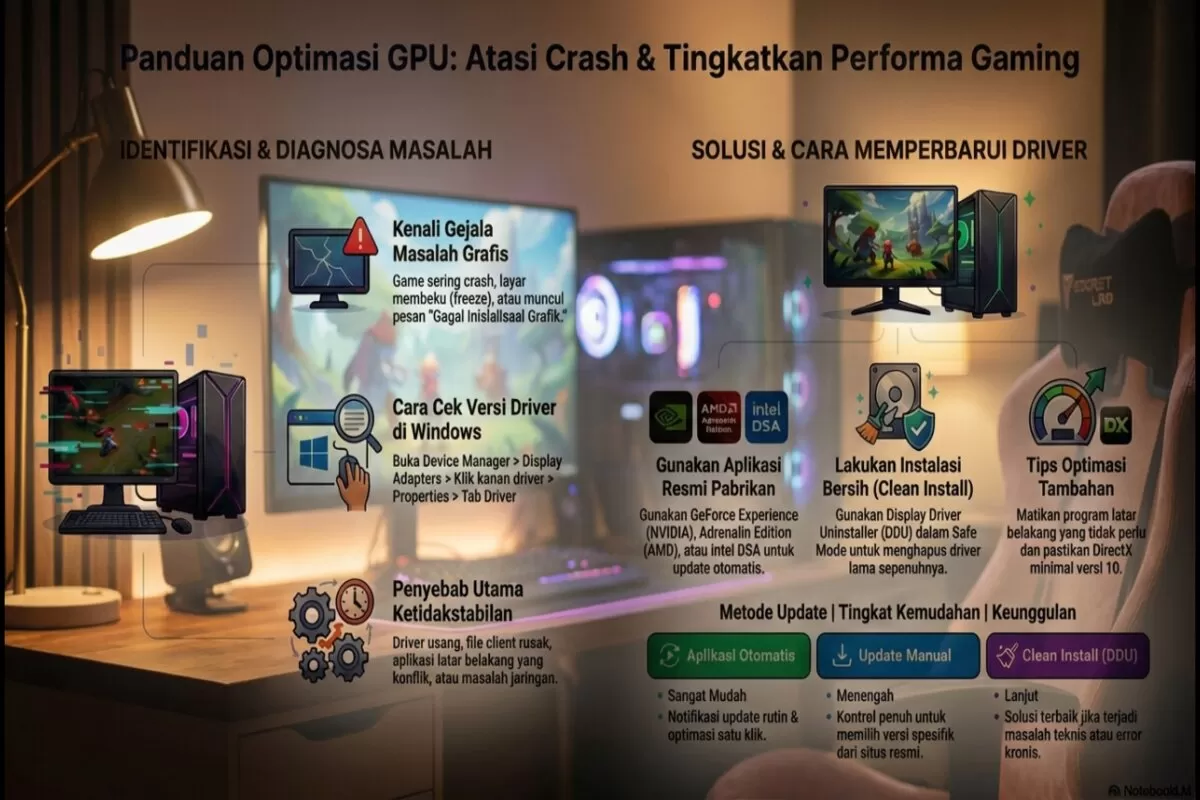
Tips Tambahan: Optimasi Setelah Update
Update driver sudah beres. Tapi jangan berhenti di situ. Lakukan langkah penyempurnaan ini:
• Atur Ulang Grafik Roblox: Masuk ke Roblox Studio, buka Settings, dan klik Reset All Settings. Ini akan mengembalikan konfigurasi grafis ke kondisi awal yang stabil.
• Cek Mode Kompatibilitas: Pastikan aplikasi Roblox tidak berjalan dalam "Compatibility Mode" yang malah bisa menghambat performa.
• Windows Update: Pastikan Windows Anda juga sudah yang terbaru agar sinkron dengan driver grafis yang baru diinstal.
• Tutup Program Latar Belakang: Jangan menjalankan terlalu banyak aplikasi saat bermain Roblox agar sumber daya sistem fokus ke game.
Disclaimer: Update driver adalah prosedur standar dalam pemeliharaan sistem. Namun, segala risiko kegagalan fungsi akibat kesalahan prosedur, gangguan listrik saat proses instalasi, atau ketidakstabilan hardware di luar tanggung jawab penulis. Pastikan koneksi internet Anda stabil saat mengunduh file besar dan selalu cadangkan (backup) data penting sebelum melakukan perubahan sistem yang mendalam seperti penggunaan DDU.
Begitulah. Menjaga driver tetap up-to-date bukan hanya soal memperbaiki crash, tapi soal memberikan "napas" lebih panjang bagi perangkat keras Anda. Performa maksimal hanya bisa didapat dengan perawatan yang tepat.
Masih crash setelah update? Tuliskan spesifikasi PC/Laptop kamu di kolom komentar agar kita diskusikan solusinya! Mari kita bedah bersama apa yang salah dengan sistem Anda.









Artikel Terkait
Cara Menghapus Postingan Masal, Panduan Praktis Merapikan Timeline Anda
Postingan Facebook Tidak Muncul di Beranda Teman? Ini Solusi dan Rahasia Algoritma Terbaru
Cara Mengatasi Error Code 2 Roblox di PC Windows 10 dan 11 – Solusi Ampuh 2026!
Livin Mandiri Loading Terus? Ini Solusi Cepat Atasi Server Busy dan Koneksi Lemot
Solusi Ampuh Error Code 2 Roblox di Android dan iOS Update 2026