


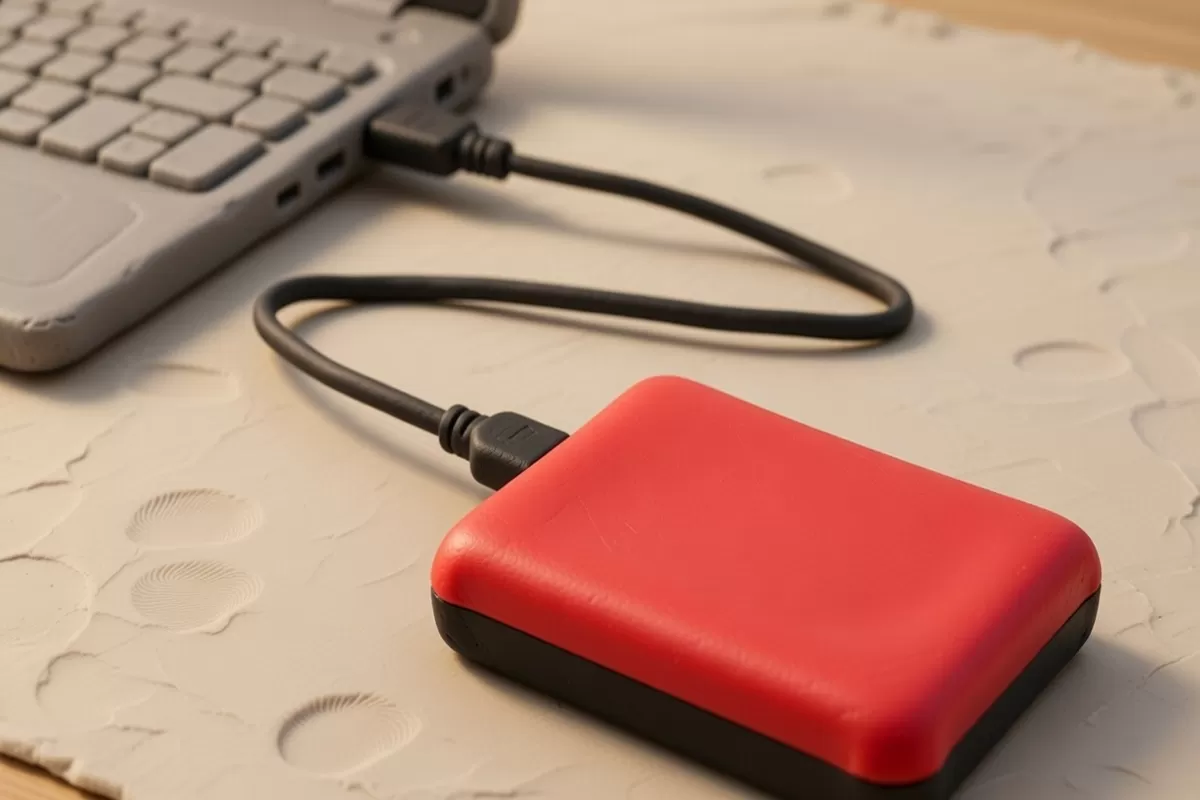
Sulawesitoday - Benda ini ajaib. Kecil, ramping, tapi isinya bisa ribuan foto kenangan atau ribuan dokumen pekerjaan yang kalau hilang, rasanya dunia kiamat kecil. Portabel. Bisa dibawa ke mana-mana. Kapasitasnya raksasa.
Tapi, ada kalanya benda ini "ngambek".
Dicolok ke laptop, lampunya menyala. Ada bunyi te-dung tanda perangkat masuk. Di pojok bawah layar muncul notifikasi: perangkat terdeteksi. Tapi, begitu dibuka Windows Explorer, dia tidak ada. Dicari-cari tetap sembunyi. Terdeteksi tapi tidak mau terbuka.
Jangan buru-buru membantingnya ke lantai. Belum tentu HDD itu rusak. Bisa jadi komputer Anda yang lagi "salah paham".
Kenapa bisa begitu? Banyak sebabnya. Bisa karena konflik driver yang saling sikut di dalam sistem. Bisa karena port USB yang sudah longgar—ibarat hubungan yang sudah hambar. Bisa juga kabelnya yang minta ganti. Atau, yang paling sering: sistem file-nya lagi semrawut.
Bagaimana cara memperbaikinya? Mari kita urutkan satu-persatu. Tenang saja, tidak perlu jadi insinyur untuk mencoba langkah-langkah ini.
1. Jurus Paling Klasik: Restart
Dunia teknologi punya hukum tidak tertulis: kalau ada yang macet, matikan lalu nyalakan lagi. Sesederhana itu. Restart PC atau laptop Anda. Ini gunanya untuk membersihkan "sampah" memori sementara yang mungkin membuat sistem bingung mengenali HDD Anda. Kalau mau lebih afdol, cabut HDD-nya, matikan laptop, nyalakan lagi, baru colok kembali. Sering kali, masalah selesai di sini.
2. Pindah Lubang (Port USB)
Jangan setia pada satu port kalau dia mulai bermasalah. Laptop biasanya punya dua atau tiga lubang USB. Kalau di sebelah kiri tidak mau, coba yang kanan. Port USB itu benda fisik, bisa kotor, bisa aus. Coba colok ke port yang langsung menempel di motherboard kalau Anda pakai PC desktop—biasanya yang di bagian belakang.
3. Periksa Tali Pusarnya (Kabel USB)
Kabel adalah jembatan data. Kalau jembatannya goyang, data tidak lewat. Ciri kabel rusak biasanya koneksinya putus-nyambung. Cobalah pinjam kabel teman yang tipenya sama. Kalau dengan kabel lain langsung terbuka, berarti masalahnya bukan di HDD, tapi di kabel Anda yang sudah minta pensiun.
4. Bongkar Pasang Casing (Khusus HDD Rakitan)
Banyak orang memakai HDD laptop lama yang dimasukkan ke kotak (enclosure) agar jadi HDD eksternal. Kadang, karena guncangan, posisi HDD di dalam kotak itu bergeser. Tidak pas ke konektornya. Solusinya? Buka kotaknya, cabut HDD-nya, pasang lagi dengan mantap sampai bunyi klik. Tutup lagi. Coba lagi.














Artikel Terkait
7 Cara Cepat Mengatasi WhatsApp Pending Logo Jam, Chat Langsung Terkirim Tanpa Delay!
Polres Parigi Moutong Jawab Tudingan PETI: Kami Tidak Main Mata, Ini Soal Medan Lapangan
Layar HP Tecno Jadi Plong! Cara Mudah Hapus Tombol Navigasi dan Aktifkan Gestur
3,2 Juta Pensiunan Terima THR 2026, Komitmen Taspen Hargai Pengabdian Para Purnabakti
5 Cara Cepat Screenshot HP Tecno Tanpa Tombol Fisik, Lebih Praktis dan Awet!