


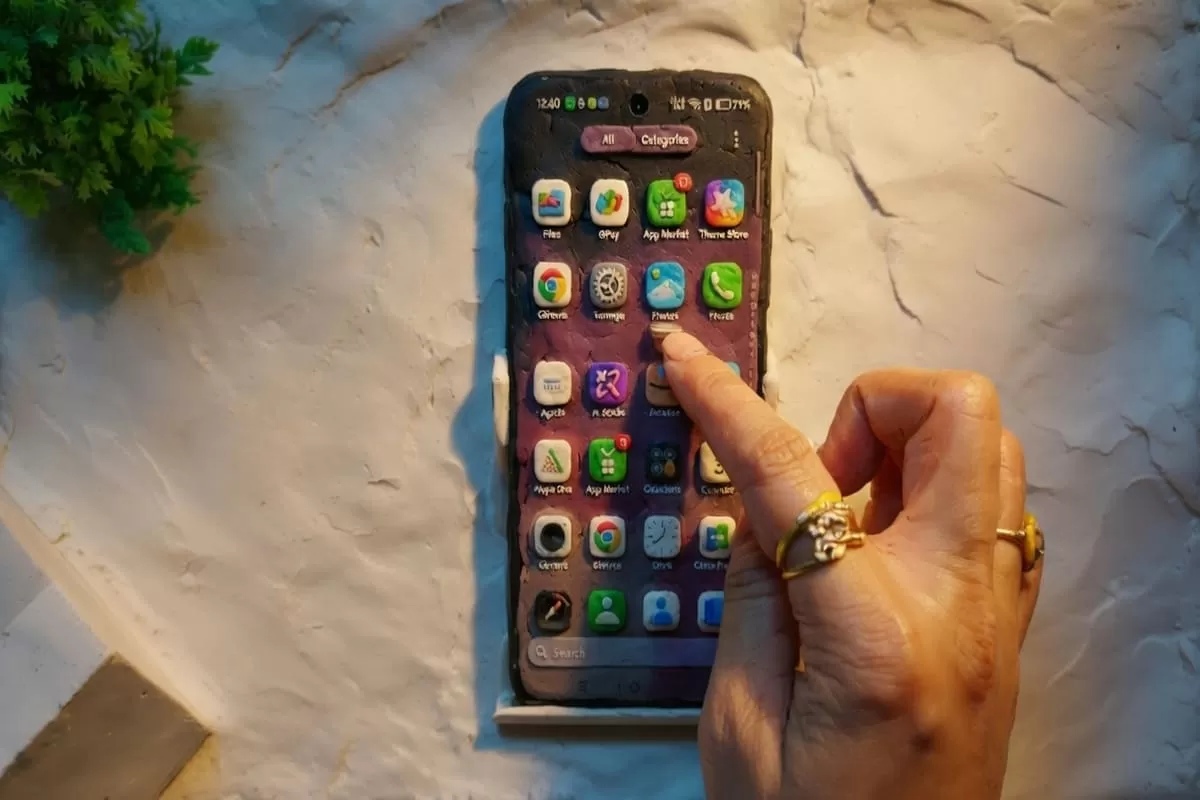
Sulawesitoday - Di era digital, ponsel bukan sekadar alat komunikasi, melainkan "brankas" data pribadi. Mulai dari foto keluarga, video kenangan, hingga dokumen perbankan tersimpan di sana. Menjaga privasi menjadi hal yang krusial.
Bagi pengguna ponsel OPPO, Anda tidak perlu mengunduh aplikasi tambahan (pihak ketiga) yang sering kali dipenuhi iklan dan risiko kebocoran data. OPPO telah menyediakan fitur Private Safe (Brankas Pribadi) yang terintegrasi langsung dengan sistem operasi ColorOS.
Apa Itu Fitur Private Safe (Brankas Pribadi)?
Private Safe atau Personal Vault adalah ruang penyimpanan terenkripsi di dalam sistem OPPO yang diproteksi dengan kata sandi privasi, sidik jari, atau pengenalan wajah.
Jenis File yang Dapat Disembunyikan:
- Gambar & Video: Foto pribadi dari kamera atau WhatsApp.
- Audio: Rekaman suara, musik, atau file suara lainnya.
- Dokumen: File PDF, Word, Excel, dan dokumen kerja sensitif.
- Lainnya: File dengan format khusus (ZIP, APK, dll).
- Keunggulan: Karena merupakan fitur sistem, Private Safe lebih sulit ditembus dibandingkan aplikasi "App Lock" dari Play Store. Data yang disembunyikan benar-benar dihilangkan dari jalur pemindaian galeri dan pengelola file publik.
Langkah Awal: Mengaktifkan Kata Sandi Privasi
Sebelum menyembunyikan file, Anda harus mengatur "kunci pintu" utamanya.
Buka aplikasi Pengaturan (Settings).
- Gulir ke bawah, pilih menu Kata Sandi & Keamanan (atau Sidik Jari, Wajah & Kata Sandi pada versi lama).
- Pilih Kata Sandi Privasi.
- Ketuk Atur Kata Sandi Privasi.
- Penting: Pilih tipe kata sandi (Pola, 4 Digit, atau Alfanumerik).
- Isi Informasi Pemulihan (Pertanyaan Keamanan/Email). Jangan lewatkan bagian ini agar Anda bisa mereset kunci jika lupa di kemudian hari.
Cara Menyembunyikan File (Step-by-Step)
Setelah kunci aktif, Anda bisa memindahkan file ke dalam brankas dengan dua metode:
A. Melalui Galeri (Foto & Video)
- Buka aplikasi Foto atau Galeri.
- Cari foto/video yang ingin disembunyikan.
- Tekan dan tahan pada file tersebut hingga muncul tanda centang. Anda bisa memilih banyak file sekaligus.
- Pada menu bagian bawah, ketuk ikon gembok bertuliskan Jadikan Pribadi (Set as Private).
- File akan otomatis menghilang dari galeri.
B. Melalui Pengelola File (Dokumen & Audio)
- Buka aplikasi File Saya (My Files).
- Cari file dokumen atau audio yang dimaksud.
- Tekan lama pada file tersebut.
- Ketuk ikon Lainnya (Titik Tiga) atau langsung pilih Jadikan Pribadi.
Cara Mengakses File Tersembunyi (3 Jalur Cepat)
OPPO menyediakan "pintu rahasia" agar Anda bisa melihat kembali file tersebut dengan cepat:
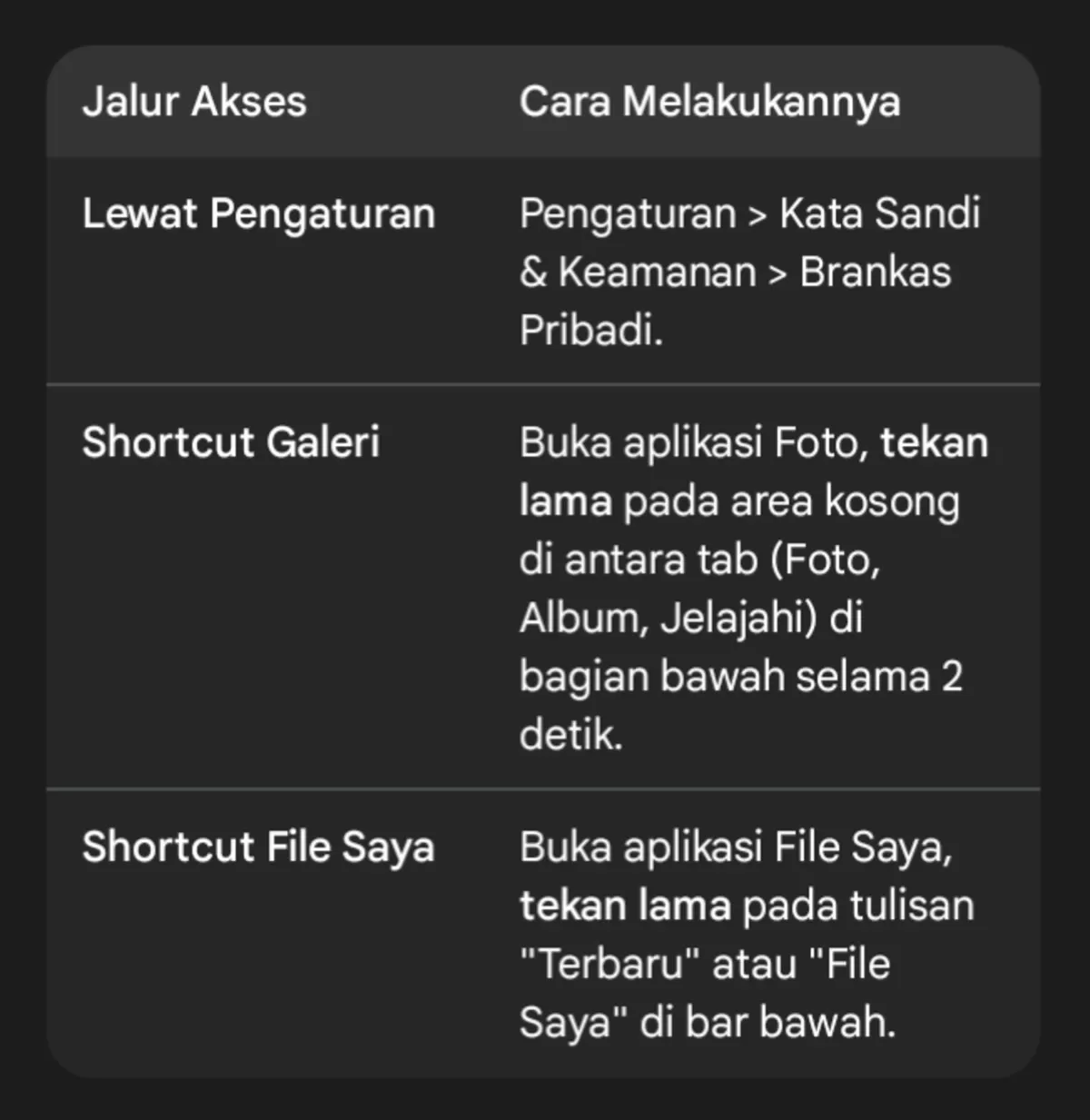
Setelah melakukan langkah di atas, Anda akan diminta memasukkan sidik jari atau kata sandi privasi untuk melihat isinya.
5. Cara Mengembalikan File ke Publik (Restore)
Jika Anda ingin menampilkan kembali file tersebut di galeri atau folder umum:



















Artikel Terkait
Ingin Melihat,Cara Menghapus Virus Kuda Troya di HP Oppo.
4 Cara restart HP Oppo: Solusi mudah tanpa tombol
Kenapa youtube tidak bisa dibuka di HP Oppo a37, Ini solusinya
5 Trik Jitu Melacak HP OPPO Hilang Meski Tak Aktif, Jangan Keburu Ganti Baru
Selamat Tinggal Iklan! Tips Simpel Kurangi Gangguan di Oppo